🍴 Jídelní lístek a QR kód
Systém umožňuje spravovat digitální jídelní lístek a generovat QR kódy, pomocí kterých si hosté mohou jídelní lístek zobrazit na svém telefonu.
Menu, týdenní menu a QR kód se zobrazují pouze u typu provozu Restaurace. Máte-li hotel, salon, ordinaci nebo kulturní prostor, tuhle sekci v administraci neuvidíte a stránku můžete přeskočit. Viz Vyberte si svůj provoz.
Kde najdu správu jídelního lístku?
V levém menu klikněte na položky v sekci Menu:
- Položky menu – jednotlivé pokrmy a nápoje
- Týdenní menu – sestavení denní nebo týdenní nabídky
Přidání položky menu
- Přejděte na Položky menu → Přidat položku.
- Vyplňte:
- Název – název pokrmu nebo nápoje
- Popis – složení, alergeny, doplňující info
- Cena – cena v hlavní měně
- Kategorie – zařaďte do kategorie (polévky, hlavní jídla, dezerty, nápoje apod.)
- Klikněte na Uložit.
Týdenní menu
Týdenní menu slouží ke sestavení aktuální nabídky na každý den. Hosté si ho mohou zobrazit na webu nebo prostřednictvím QR kódu.
- Přejděte na Týdenní menu → Přidat týdenní menu.
- Zvolte den nebo týden, ke kterému menu patří.
- Přiřaďte položky z jídelního lístku.
- Uložte.
QR kód pro jídelní lístek
QR kód pošle hosta na vždy aktuální menu na vašem webu. Změníte-li položku v administraci, vytištěný kód se přetiskovat nemusí.
Najdete ho v Menu → QR kód menu.
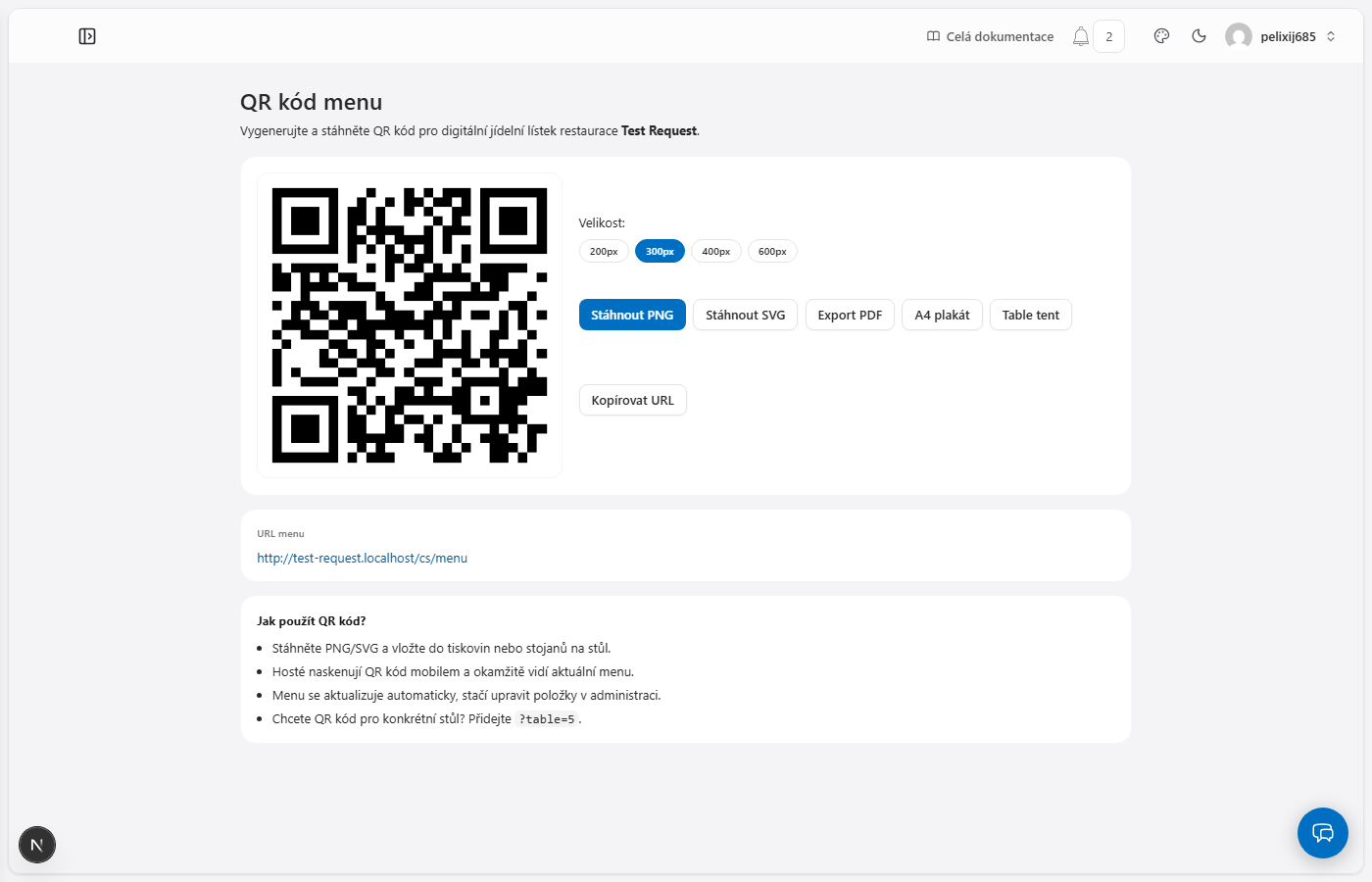
- Zvolte velikost (200–600 px).
- Stáhněte v tom formátu, který potřebujete:
- PNG do dokumentu nebo na sociální sítě,
- SVG pro tiskárnu (zvětší se bez ztráty kvality),
- PDF k rovnou vytištění,
- A4 plakát na dveře nebo na vývěsku,
- Table tent — stojánek na stůl, který se jen přeloží.
- Kopírovat URL zkopíruje adresu menu, když ji potřebujete vložit jinam.
Za adresu menu přidejte ?table=5. Host, který si takový kód naskenuje, je
u objednávky rovnou spojený s tím stolem.
Export týdenního menu do PDF
Týdenní menu si necháte vysázet do hotového PDF na vývěsku, do výlohy nebo na stoly — v Menu → Týdenní menu — PDF. Vybíráte z pěti stylů, jednoho či dvou sloupců a toho, co všechno se má tisknout; vedle je živý náhled stránky A4.
Celý postup i s obrázky: Týdenní menu do PDF.
Aktualizujte týdenní menu každý týden. Hosté si pak mohou zobrazit aktuální nabídku přímo z vašeho webu nebo pomocí QR kódu na stole.